



Processos Sigilosos
Processos Sigilosos
Criação de Processo Sigiloso: Acesse o SEI.Rio e selecione a opção “Iniciar Processo”.
Tipo de Processo: ao escolher o tipo de processo, os assuntos destacados em vermelho indicam que são processos sigilosos
Exemplo: Apuração de Responsabilidade Disciplinar de Pessoal: Ação Disciplinar (PAD).
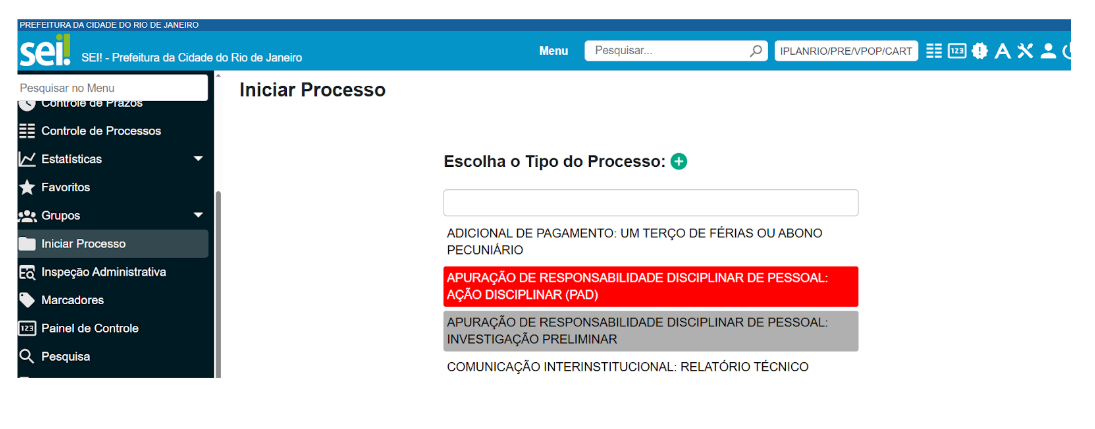
Os tipos de processo permitem diferentes níveis de acesso no SEI: Sigiloso, Público e Restrito. O sistema pode ser configurado para que um tipo de processo aceite o nível de acesso sigiloso.
A decisão sobre qual nível de acesso aplicar, quando não estiver pré-fixado, é de responsabilidade do usuário. Deve ser avaliado, conforme a Lei de Acesso à Informação, se o processo realmente deve ser tratado como sigiloso para selecionar o nível adequado.
O Nível de Acesso pode ser atribuído tanto ao processo quanto ao documento. Os processos que precisam ser totalmente sigilosos devem ser cadastrados diretamente com esse nível de acesso.
Caso seja selecionado o nível Sigiloso, será necessário indicar a hipótese legal que fundamenta o sigilo, conforme Lei, Decreto ou outro Normativo aplicável. O mesmo procedimento deve ser observado no cadastro de processos com Nível de Acesso Restrito.
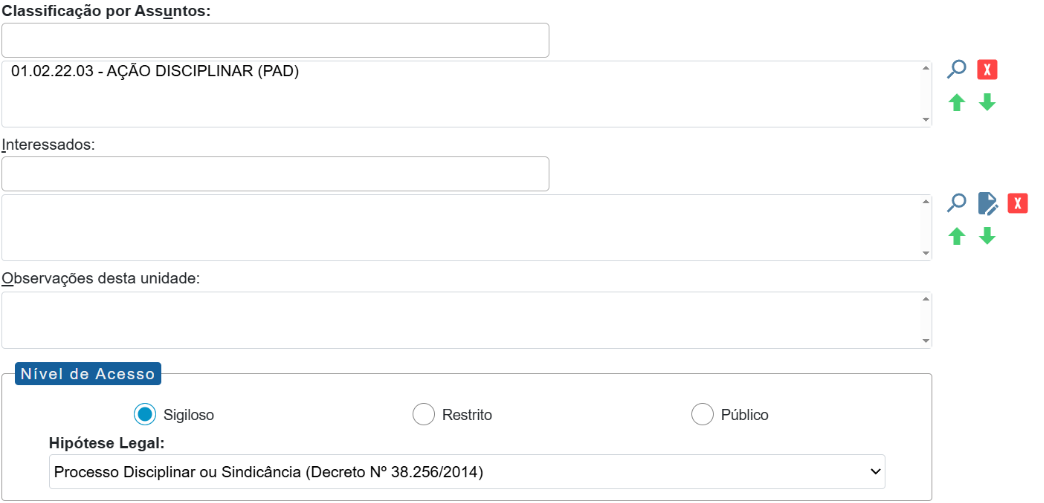
Tela de cadastro do processo evidenciando a definição do nível de sigilo e a respectiva fundamentação legal.
A definição do nível de acesso deve ocorrer na criação do processo e na inclusão de seus documentos, sempre em função das informações registradas. Nos casos de processos sigilosos, é essencial que cada documento receba a classificação adequada de acesso, conforme o teor das informações que contém.
Importante: O nível de acesso de um processo é determinado pelo documento mais restritivo nele inserido. Assim, um processo público que receba documento restrito passa a ser restrito; e tanto processos públicos quanto restritos que incluam documentos sigilosos tornam-se sigilosos em sua totalidade (desde que o processo tenha sido configurado com a possibilidade de ser sigiloso). O nível superior de restrição “contamina” o processo inteiro. Por isso, é fundamental que o usuário conheça a legislação aplicável e selecione a hipótese legal correta para cada processo e documento.
Funcionalidades em Documentos de Processos Sigilosos
Existem diferenças nas funcionalidades disponíveis em documentos sigilosos quando comparados aos documentos restritos e públicos. É acrescentada a opção Gerenciar Credenciais de Assinatura e retiradas as funcionalidades Incluir em Bloco de Assinatura e Adicionar aos Modelos Favoritos.
Nos documentos classificados como sigilosos, a funcionalidade disponível para substituição do Bloco de Assinatura é o recurso Gerenciar Credenciais de Assinatura.
1 – Gerenciar Credenciais de Acesso 
Aplicável somente a processos elegíveis como sigilosos, a funcionalidade “gerenciar credenciais de acesso” no sei!rio garante que apenas pessoas autorizadas possam acessar esses documentos. Seus principais objetivos incluem:
- Controle de Acesso: Garantir que somente usuários devidamente autorizados acessem informações necessárias do processo.
- Segurança: Proteger informações sensíveis contra acesso não autorizado.
- Auditoria e Conformidade: Permitir rastreamento das ações realizadas por cada usuário, assegurando conformidade com normas e políticas.
A credencial é concedida individualmente a cada usuário que precisa atuar ou visualizar um processo sigiloso. Ao iniciar um processo sigiloso, o usuário responsável por criá-lo é quem tem a responsabilidade de distribuir os acessos.
Importante: um usuário que recebeu uma credencial de acesso também pode, por sua vez, conceder uma nova credencial a outros usuários, replicando a capacidade de acesso.
 Informação: As credenciais de acesso fornecidas pelo usuário devem ser canceladas antes da conclusão do processo. Se o processo for reaberto por qualquer razão, o acesso ao conteúdo será restabelecido para os usuários que receberam as credenciais. A credencial de acesso pode ser cassada a qualquer tempo pelo usuário que a concedeu.

Inclusão de Ofício com Nível de Acesso Sigiloso
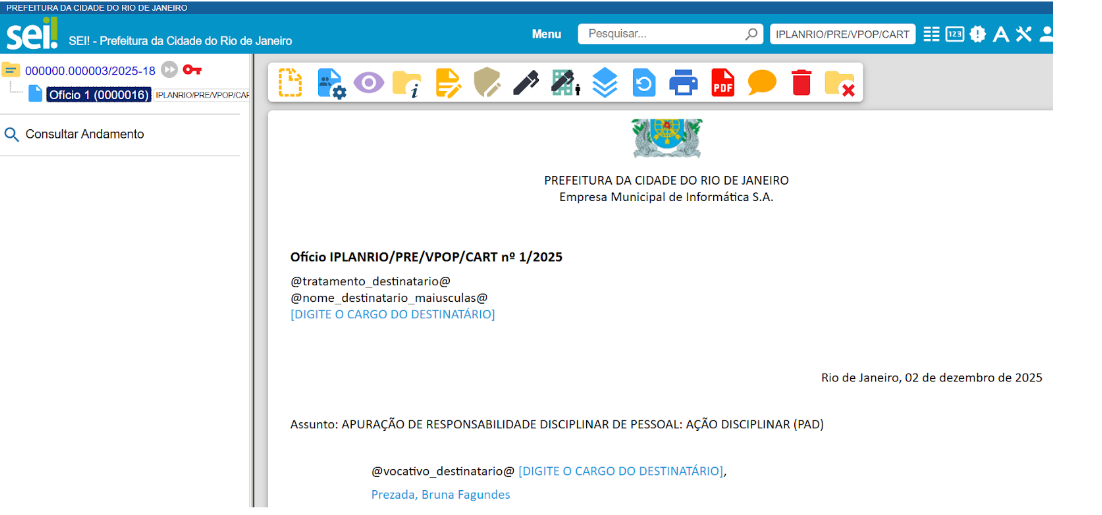
A forma de disponibilizar um processo sigiloso a outro usuário é por meio da funcionalidade Conceder Credencial de Acesso. Como a tramitação entre unidades não é permitida, essa é a alternativa para que outro usuário tenha acesso ao processo e ao seu conteúdo.
Essa ação também pode ser realizada para os demais usuários da unidade que gerou o processo. O processo sigiloso só será exibido na tela Controle de Processos para aqueles que tiverem credencial de acesso concedida.
Ao selecionar o ícone Gerenciar Credencial de Acesso, o sistema solicitará a identificação do usuário que deverá receber a credencial.
Renunciar a Credencial de Acesso
Quando o usuário não possui mais atividades pendentes ou não tem prerrogativa para acessar um processo sigiloso, é possível renunciar à Credencial de Acesso.
Ao realizar essa ação, o usuário deixa de ter acesso ao processo. Para isso, basta clicar no ícone “Renunciar Credencial de Acesso”.
Depois de renunciar à Credencial de Acesso, o usuário só poderá visualizar novamente o processo se uma nova credencial for concedida.
Essa concessão pode ser realizada por:
- um usuário que já possua Credencial de Acesso ao processo, ou
- um usuário com o Perfil Acervo de Sigilosos da Unidade.
Importante: caso o usuário seja o único com acesso a determinado processo sigiloso, o sistema não permite a renúncia da credencial, garantindo que o processo não fique sem responsável.
Acesso após Renúncia da Credencial 
Depois de renunciar à Credencial de Acesso, o usuário só poderá visualizar novamente o processo se uma nova credencial for concedida.
Essa concessão pode ser realizada por:
- um usuário que já possua Credencial de Acesso ao processo, ou
- um usuário com o Perfil Acervo de Sigilosos da Unidade.
Importante: caso o usuário seja o único com acesso a determinado processo sigiloso, o sistema não permite a renúncia da credencial, garantindo que o processo não fique sem responsável.
2 – Gerenciar credenciais de assinatura
Essa ação deve ser utilizada quando houver necessidade de que outro usuário assine o documento. Ao selecionar o ícone Gerenciar Credenciais de Assinatura, o sistema apresenta a tela abaixo.
Nesta tela, o usuário deve clicar no botão Gerenciar Credenciais de Assinatura e, em seguida, conceder a permissão ao usuário selecionado.

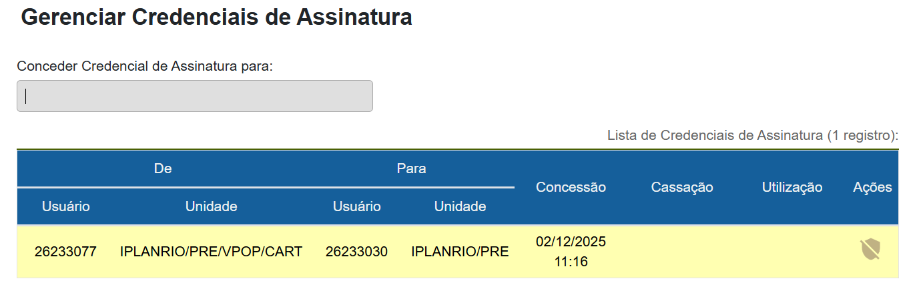
A tela apresenta o login do usuário, a unidade responsável, a data da concessão e disponibiliza o botão Cassar Concessão
O usuário que recebe a credencial passa a visualizar o processo sigiloso com o ícone Credencial de Assinatura Concedida na tela Controle de Processos. Esse ícone aparece ao lado da numeração do processo, já identificada pela tarja correspondente.
Importante: É essencial confirmar qual unidade será responsável por conceder a credencial.
Para conceder, basta digitar o nome, login ou matrícula do usuário. O sistema exibirá os resultados correspondentes e, ao selecionar o usuário desejado, será disponibilizado o botão Conceder.
Exemplo da tela de Controle de Processos mostrando um processo sigiloso e o ícone referente à Credencial de assinatura:
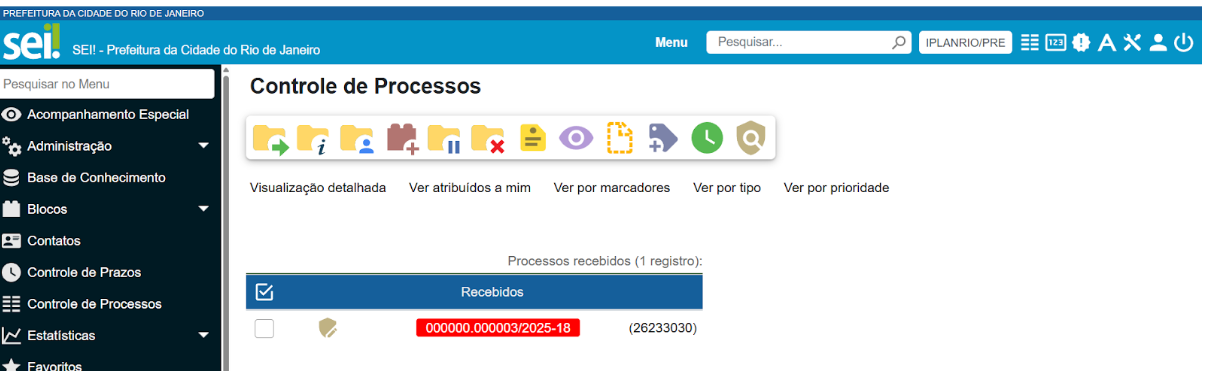
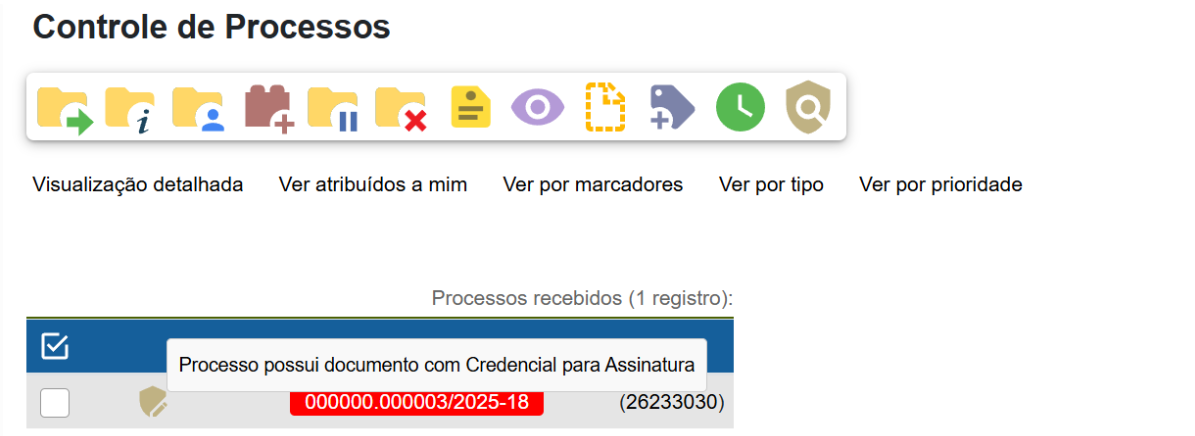
A tela evidencia o botão que indica quando o processo contém documento associado a uma credencial de assinatura.
Ao receber uma Credencial de Assinatura para determinado documento, o usuário também passa a ter uma Credencial de Acesso ao Processo, o que lhe permite visualizar o processo completo.
No documento em que a credencial foi concedida, o usuário terá disponível a opção de Assinar Documento. Após a assinatura, será exibido o ícone correspondente, indicando que um documento foi incluído ou assinado no processo.
Importante: Ao utilizar o botão Credencial de Assinatura, o usuário poderá assinar apenas o documento para o qual recebeu permissão específica. Caso seja necessário que o usuário assine todos os documentos de um processo, é indispensável conceder a permissão correspondente.
3 – Trabalhando com Processos Sigilosos

Destaque dos ícones de acesso sigiloso, gerenciar credenciais e renúncia de credencial
 ’ícone do ‘’acesso sigiloso’’
ícone ’Gerenciar credenciais de Acesso’’
ícone ‘’Renunciar Credenciar de Acesso’’
Na figura acima é possível identificar algumas características específicas dos processos sigilosos.
- O ícone da chave vermelha indica a Hipótese Legal, exibida quando o cursor é posicionado sobre o símbolo.
- Alguns ícones são exclusivos desse tipo de processo, como Gerenciar Credenciais de Acesso e Renunciar Credencial de Acesso.
- Também se observa a ausência de funcionalidades como: Enviar Processo, Incluir em Bloco, Acompanhamento Especial, Atribuir Processo, Duplicar Processo, Sobrestar Processo e Anexar Processo, que não estão disponíveis para processos sigilosos.
O motivo principal é que o processo sigiloso não é tramitado entre unidades e não é visualizado pelos demais usuários da unidade. Sua gestão ocorre apenas entre os usuários que possuem credencial de acesso.
Funcionalidade “Processos com Credencial de Acesso nesta Unidade”
Essa funcionalidade permite listar todos os processos sigilosos nos quais a unidade possui usuários com Credencial de Acesso.
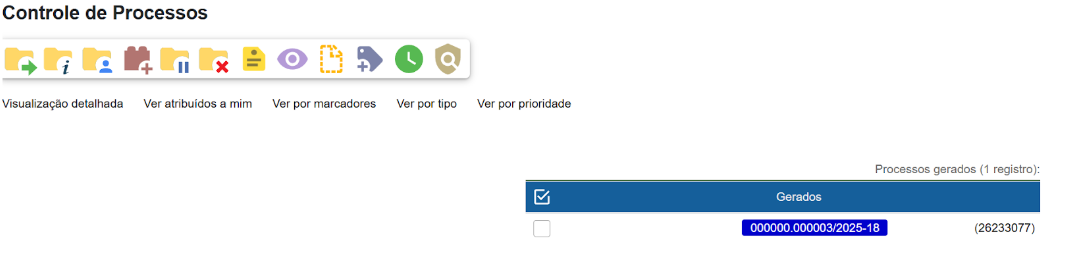
Imagem de Controle de Processos. Em destaque, o processo sigiloso identificado pela tarja azul e o botão “Processos com Credencial de Acesso nesta Unidade” 
Quando o usuário possui algum processo sigiloso com credencial de acesso na unidade em que está conectado, o ícone correspondente será exibido na tela.
- Ação: ao clicar na funcionalidade, o sistema abrirá uma janela pop-up solicitando a senha do usuário.
- Resultado: após informar a senha, serão listados todos os processos sigilosos nos quais o usuário possui credencial de acesso, incluindo os processos já concluídos.
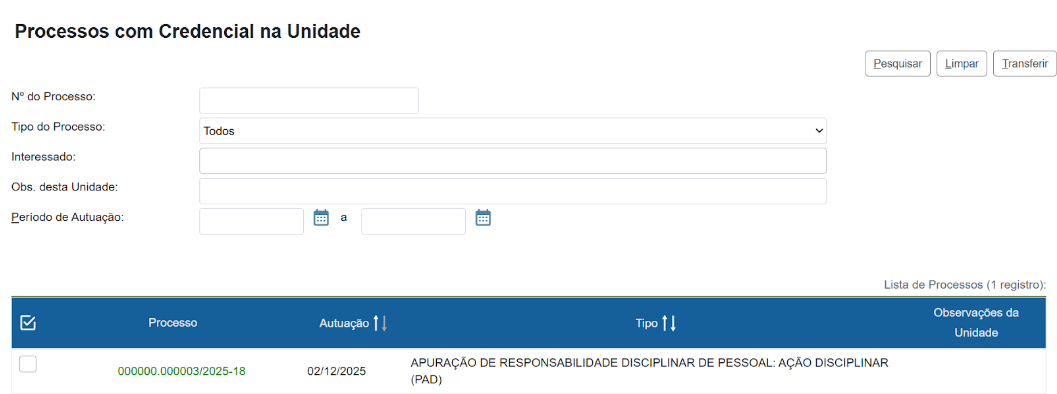
Tela ‘’Processos com Credencial na Unidade’’
A funcionalidade disponibiliza uma pesquisa que pode ser realizada utilizando os seguintes critérios:
- Número do Processo
- Tipo de Processo
- Interessado
- Observações da Unidade
Além disso, as anotações relacionadas ao processo também são exibidas.
- Identificação visual:
- Processos em verde: andamento aberto com determinado usuário
- Processos em vermelho: concluídos por um usuário, mas ainda vinculados à credencial
Para visualizar um processo sigiloso, o sistema solicitará novamente a senha do usuário. Nos casos de processos sigilosos concluídos, basta clicar no ícone Reabrir Processo para retomar o trabalho.
Transferir Credencial de Acesso pela Funcionalidade
Outra possibilidade oferecida pela funcionalidade é a de conceder credencial de acesso a outro usuário.
- Para isso, selecione os processos na listagem e clique no botão Transferir.
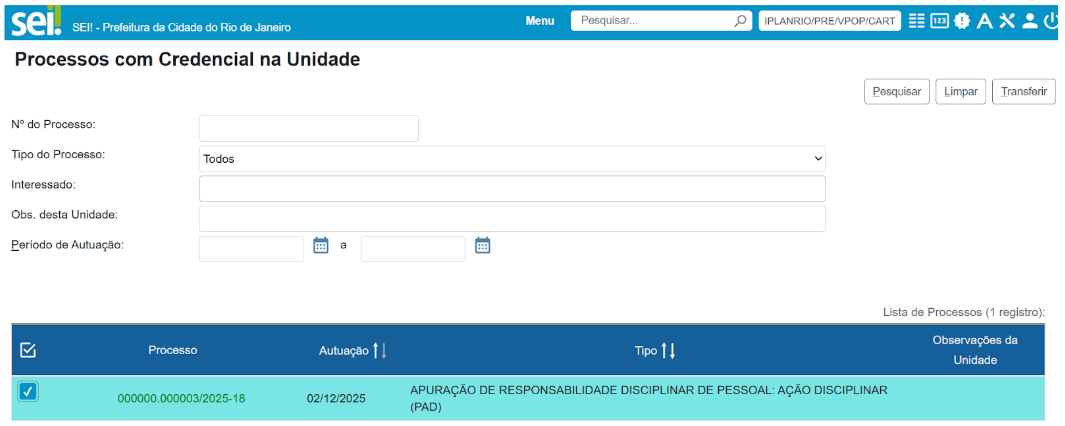
A tela destaca o botão Transferir, utilizado para conceder credencial de acesso a outro usuário a partir da listagem de processos sigilosos.
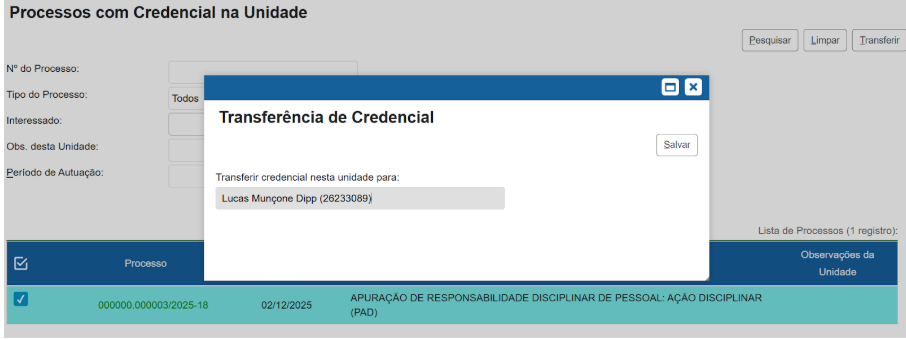
A tela apresenta a funcionalidade de Transferência de Credencial, utilizada para conceder acesso a outro usuário a partir de um processo sigiloso selecionado na listagem.
Ao acionar a funcionalidade Transferir, será aberta uma janela pop-up com a caixa de pesquisa para localizar o usuário que receberá a credencial de acesso.
- Passos:
- Preencher o campo de busca.
- Selecionar o usuário desejado.
- Clicar no botão Salvar.
Com isso, o usuário selecionado receberá uma Credencial de Acesso ao processo.
Observação: Apesar da nomenclatura “Transferir”, não ocorre a transferência da credencial já existente. Na prática, trata-se da concessão de uma nova credencial, ou seja, o usuário que realiza a ação permanece com acesso ao processo.
4- Alterando o Nível de Acesso de um processo
O nível de acesso de um processo pode precisar ser ajustado conforme a situação:
- Em alguns casos, o sigilo é temporário e deve ser retirado quando não houver mais justificativa.
- Em outros, um processo ou documento inicialmente não sigiloso pode precisar ser protegido, passando a ser tratado como sigiloso.
Para realizar essas alterações, o sistema disponibiliza o ícone “Consultar/Alterar Processo Documento”, que deve ser utilizado sempre que houver necessidade de modificar o nível de acesso de um processo ou documento.
 ’Consultar/ Alterar Processo Documento’’
A figura demonstra o processo criado com nível de acesso sigiloso, identificado conforme configuração inicial.
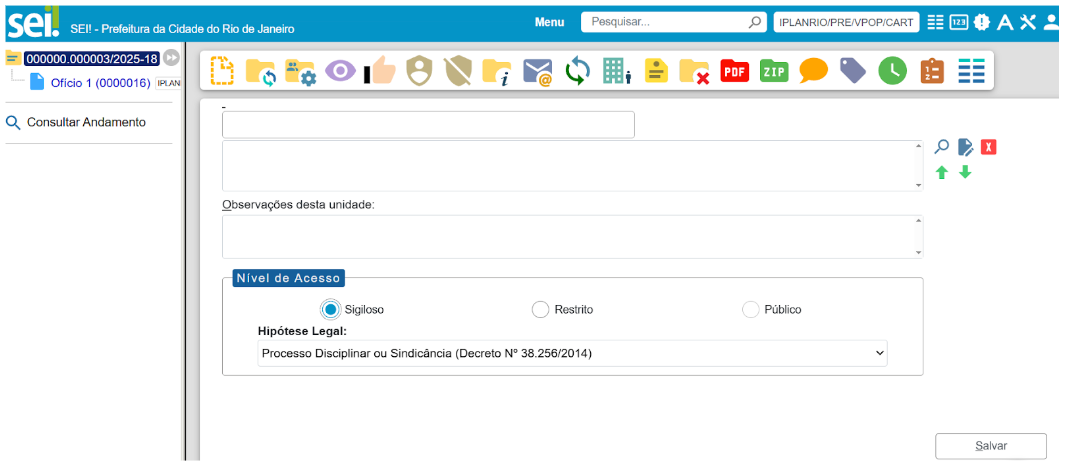
A tela demonstra a operação de alteração do nível de acesso de um processo, passando da configuração inicial para o status restrito.
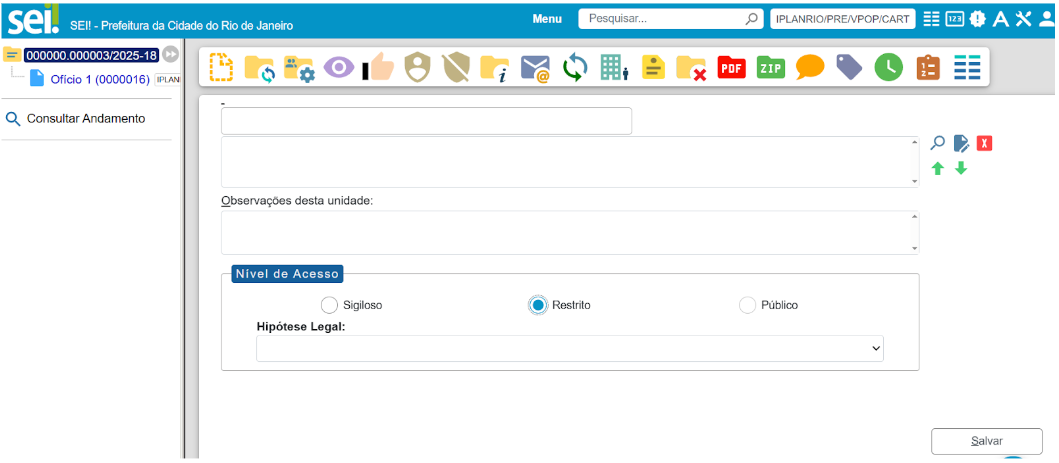
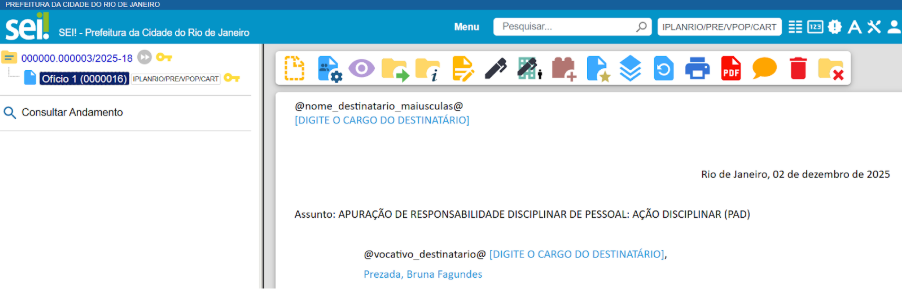
Demonstração do Nível de Acesso Restrito: A tela apresenta um processo configurado com nível de acesso restrito, evidenciando a alteração aplicada em relação ao sigilo inicial.
5 – Perfil Acervo de Sigilosos da Unidade
O Perfil Acervo de Sigilosos da Unidade é uma permissão especial dentro do SEI que garante maior controle sobre processos classificados como sigilosos.
- Finalidade: possibilitar que determinados usuários da unidade tenham acesso integral ao conjunto de processos sigilosos vinculados àquela unidade.
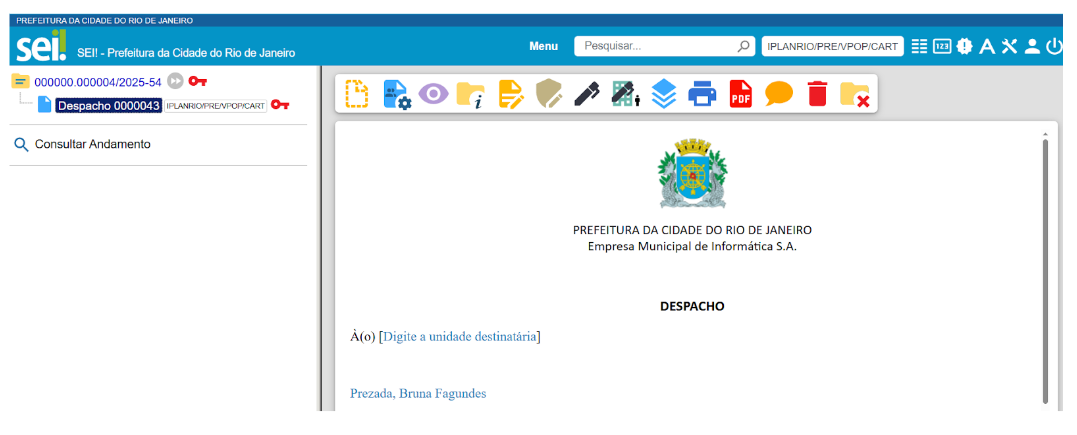
A tela apresenta um processo configurado com nível de acesso sigiloso, evidenciado pelos elementos visuais que identificam essa classificação.

Menu do SEI com opção “Relatórios”: A tela exibe o Menu do SEI, em destaque a opção “Relatórios”, onde se encontra o recurso “Acervo de Sigilosos da Unidade”.
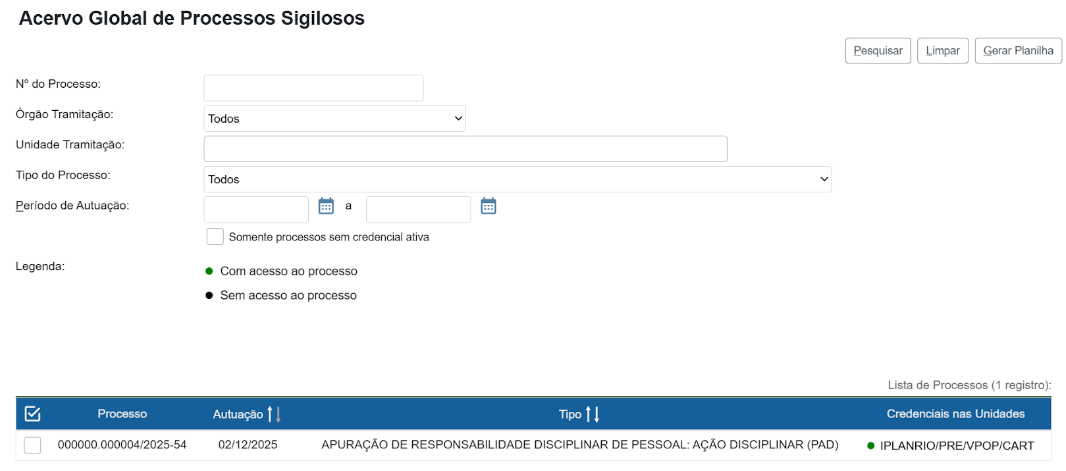
A tela apresenta o Acervo de Processos Sigilosos da Unidade, reunindo todos os processos que possuem ou já possuíram credencial de acesso vinculada à unidade.
Nessa visualização é possível identificar:
- Campos de pesquisa para localizar processos ou usuários;
- Ícone verde indica processos com credencial ativa, ou seja, algum usuário da unidade mantém acesso;
- Ícone vermelho indica credencial inativa, quando nenhum usuário da unidade possui acesso ativo;
- Ícone branco indica credencial finalizada, seja por renúncia, cassação, anulação ou cancelamento.
Funcionalidades disponíveis:
- Pesquisar processos e usuários;
- Ativar credencial de acesso para determinado processo;
- Cancelar credenciais inativas, mantendo o acervo atualizado.
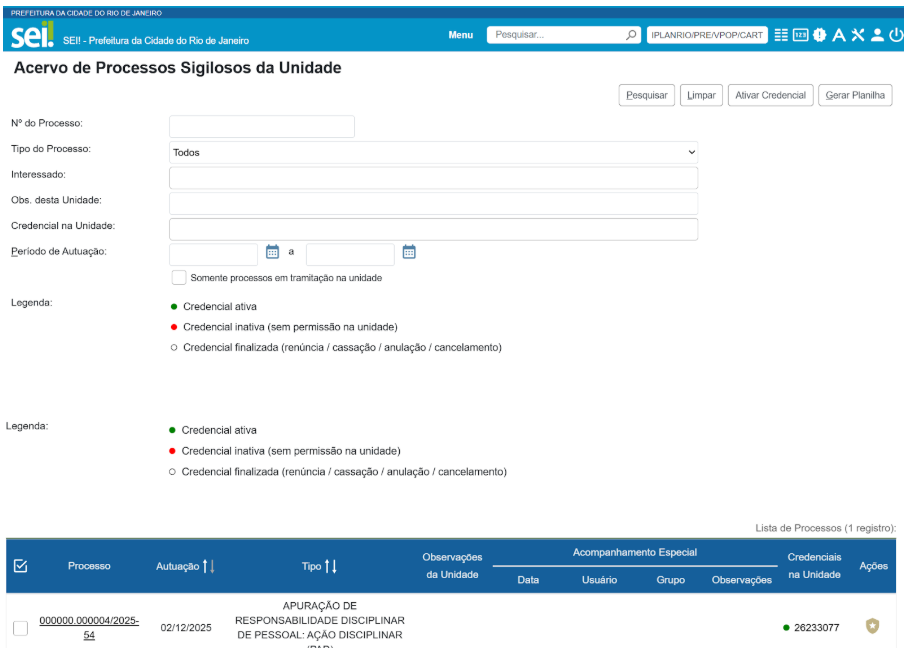
A tela mostra os processos sigilosos vinculados à unidade, permitindo acompanhar a situação das credenciais associadas.
Observações importantes:
- O cancelamento de credencial inativa é feito pelo perfil Acervo de Sigilosos da Unidade.
- A cassação de credencial só pode ser realizada por quem concedeu originalmente o acesso.
- O acervo não concede acesso direto aos processos. Caso necessário, o usuário com perfil pode atribuir credencial a si mesmo, e essa ação fica registrada no andamento do processo.
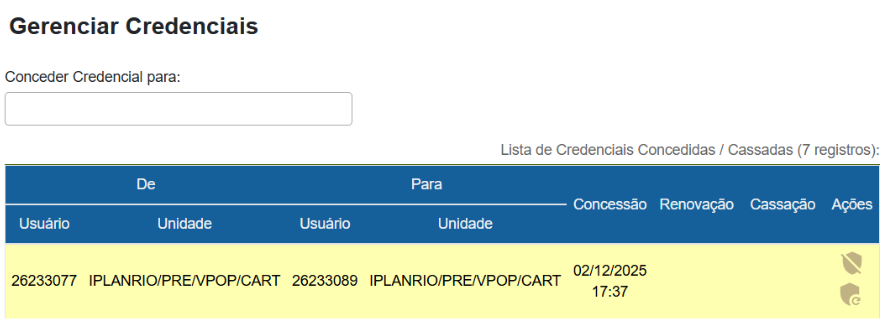
Quando a credencial é concedida:
- O sistema registra automaticamente a ação no Histórico do Processo (andamentos).
- O registro identifica o usuário responsável pela concessão, desde que possua o perfil Acervo de Sigilosos da Unidade.
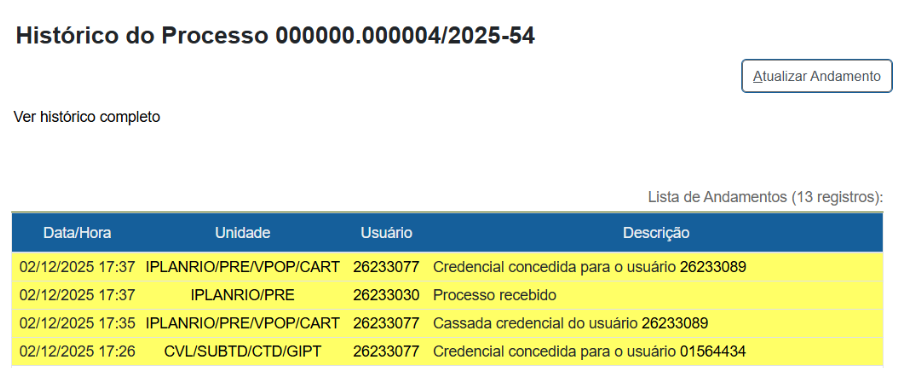
Cassar Credenciais Inativas na Unidade
O usuário com perfil Acervo de Sigilosos da Unidade pode realizar o cancelamento da credencial inativa em processos sigilosos, utilizando o ícone disponível na tela.
A credencial inativa corresponde àquela em que o usuário já não possui permissão na unidade em que recebeu o acesso, não sendo possível efetuar a renúncia.
Essa ação, ao ser executada, é registrada automaticamente no Histórico do Processo (andamentos), conforme demonstrado na imagem abaixo.
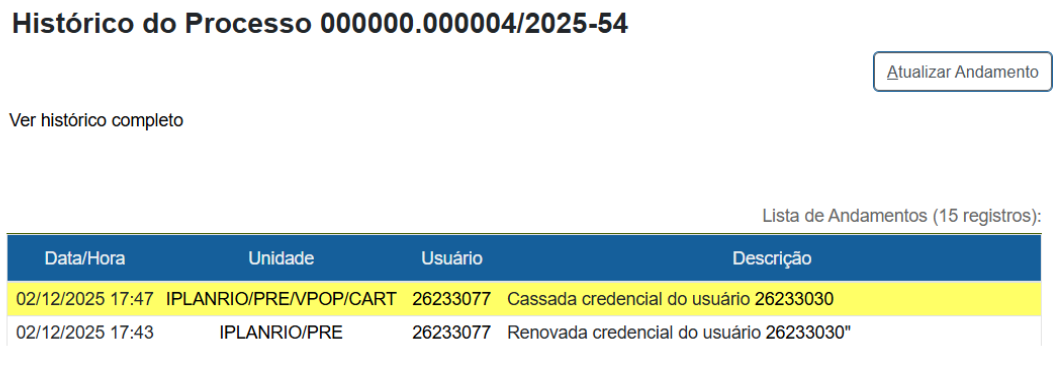
Particularidades de Processos Sigilosos
Algumas características específicas dos processos sigilosos.
- O ícone da chave vermelha indica a Hipótese Legal, exibida quando o cursor é posicionado sobre o símbolo.
- Alguns ícones são exclusivos desse tipo de processo, como Gerenciar Credenciais de Acesso e Renunciar Credencial de Acesso.
- Também se observa a ausência de funcionalidades como: Enviar Processo, Incluir em Bloco, Acompanhamento Especial, Atribuir Processo, Duplicar Processo, Sobrestar Processo e Anexar Processo, que não estão disponíveis para processos sigilosos.
O motivo principal é que o processo sigiloso não é tramitado entre unidades e não é visualizado pelos demais usuários da unidade. Sua gestão ocorre apenas entre os usuários que possuem credencial de acesso.